

Como criar um novo projeto no Tark?
Para criar um projeto no Tark, acesse Projetos e clique em Novo projeto. Preencha as informações, defina quem terá acesso, escolha os portfólios vinculados, se necessário, e confirme em Criar projeto.
O assistente possui quatro etapas: Informações, Acesso, Portfólios e Revisão. Você pode criar o projeto somente com o proprietário, sem adicionar outros membros nem vinculá-lo a um portfólio.
Antes de começar
- Utilize uma conta ativa com permissão para criar projetos. Na configuração padrão, administradores e usuários internos possuem essa permissão; usuários externos não podem criar projetos.
- Tenha um nome para identificar o projeto.
- Para adicionar membros, selecione pessoas disponíveis na lista apresentada pelo Tark.
- Para vincular portfólios, você precisa ter permissão para adicionar projetos a eles. Apenas visualizar um portfólio não permite fazer esse vínculo.
Passo a passo
1. Acesse Projetos
No menu lateral, clique em Projetos. Em seguida, clique em Novo projeto para abrir o assistente.
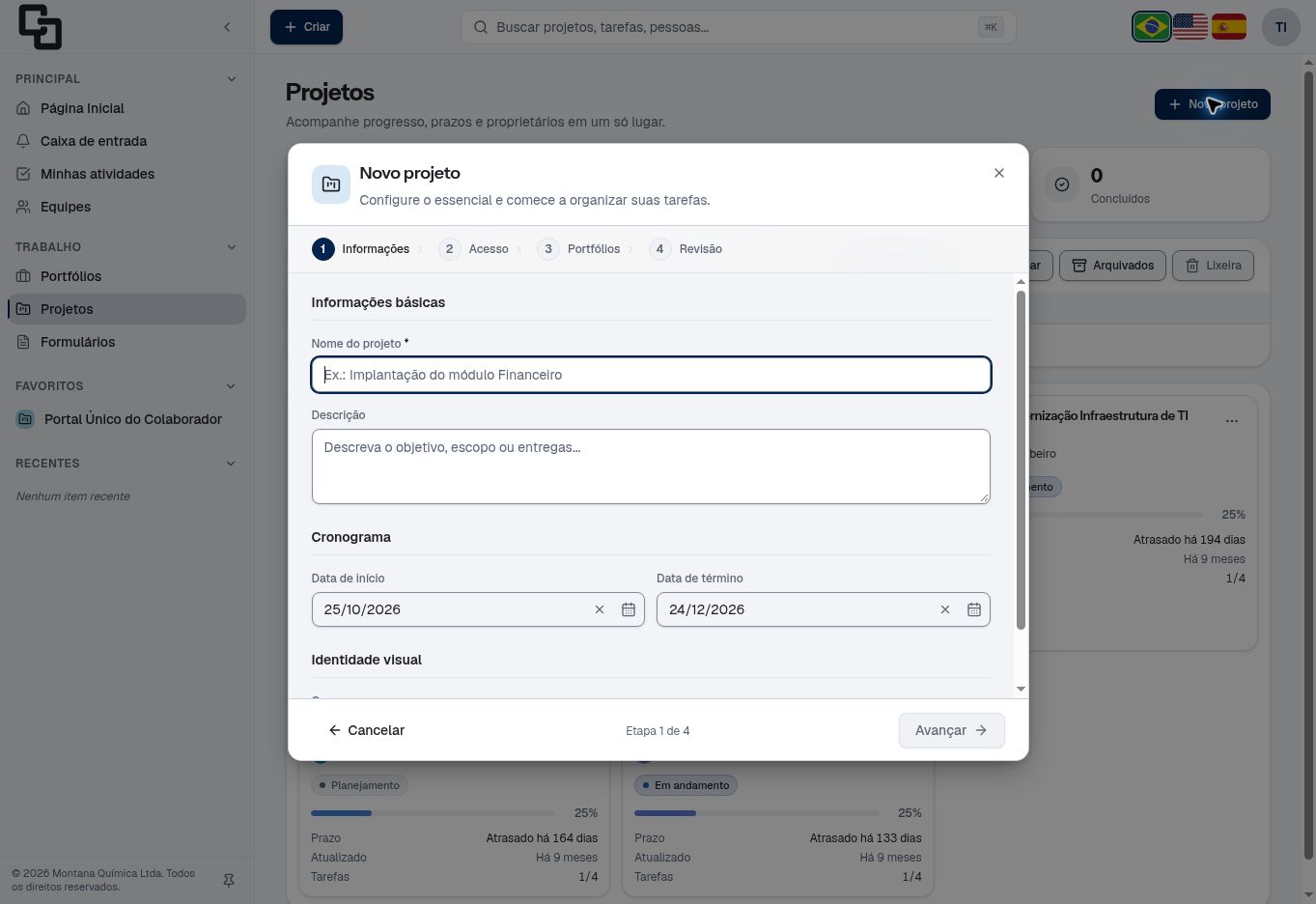
2. Preencha as informações
Na etapa Informações, confira os campos:
| Campo | Orientação |
|---|---|
| Nome do projeto | Informe um nome para identificar o trabalho. Esse campo é obrigatório. |
| Descrição | Se desejar, descreva o objetivo, o escopo ou as entregas. |
| Data de início | Confira a data sugerida e ajuste conforme o planejamento. |
| Data de término | Informe o prazo previsto ou mantenha a sugestão. |
| Cor | Escolha uma das cores disponíveis. |
O Tark sugere a data atual como início e uma data de término 60 dias depois. Você pode alterar as datas digitando ou utilizando o calendário.
Na interface em português do Brasil, utilize DD/MM/AAAA.
Clique em Avançar.
3. Defina quem terá acesso
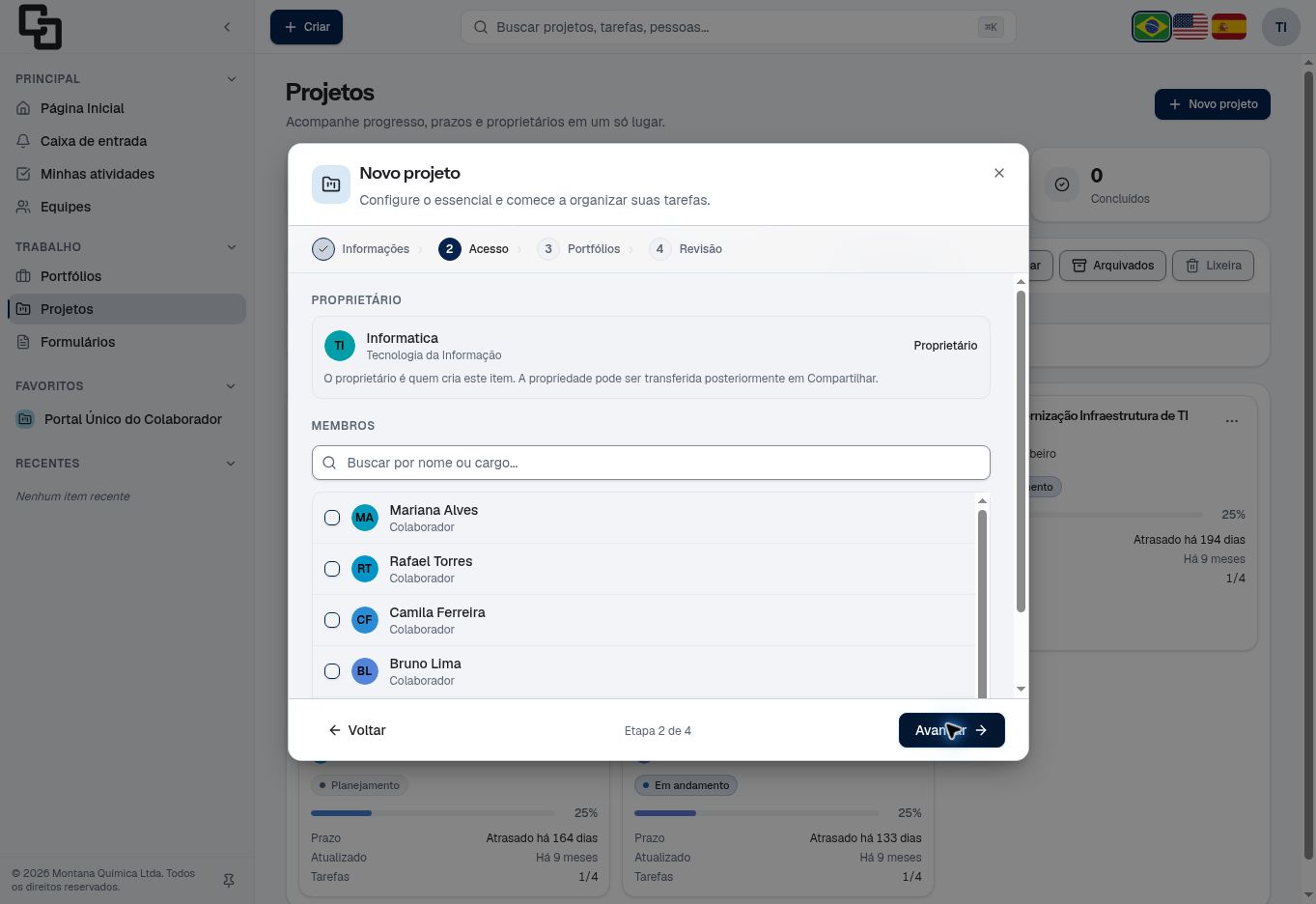
Na etapa Acesso, confira o bloco Proprietário. A pessoa que está criando o projeto recebe esse papel automaticamente.
Para adicionar outras pessoas:
- Localize a pessoa na lista ou utilize a busca.
- Marque a pessoa desejada.
- Escolha seu papel: Editor, Participante ou Visualizador.
- Repita o procedimento para os demais membros.
Ao selecionar uma pessoa, o papel inicial é Editor. Revise essa escolha antes de continuar.
Se quiser criar o projeto sem outros membros, não selecione ninguém. Clique em Avançar.
4. Selecione os portfólios
Na etapa Portfólios, selecione um ou mais portfólios para vincular ao projeto. Utilize Buscar portfólio para localizar uma opção pelo nome.
A lista apresenta os portfólios nos quais você possui permissão para vincular projetos.
Essa associação é opcional. Para continuar sem vínculo, deixe todas as opções desmarcadas e clique em Avançar.
5. Revise os dados
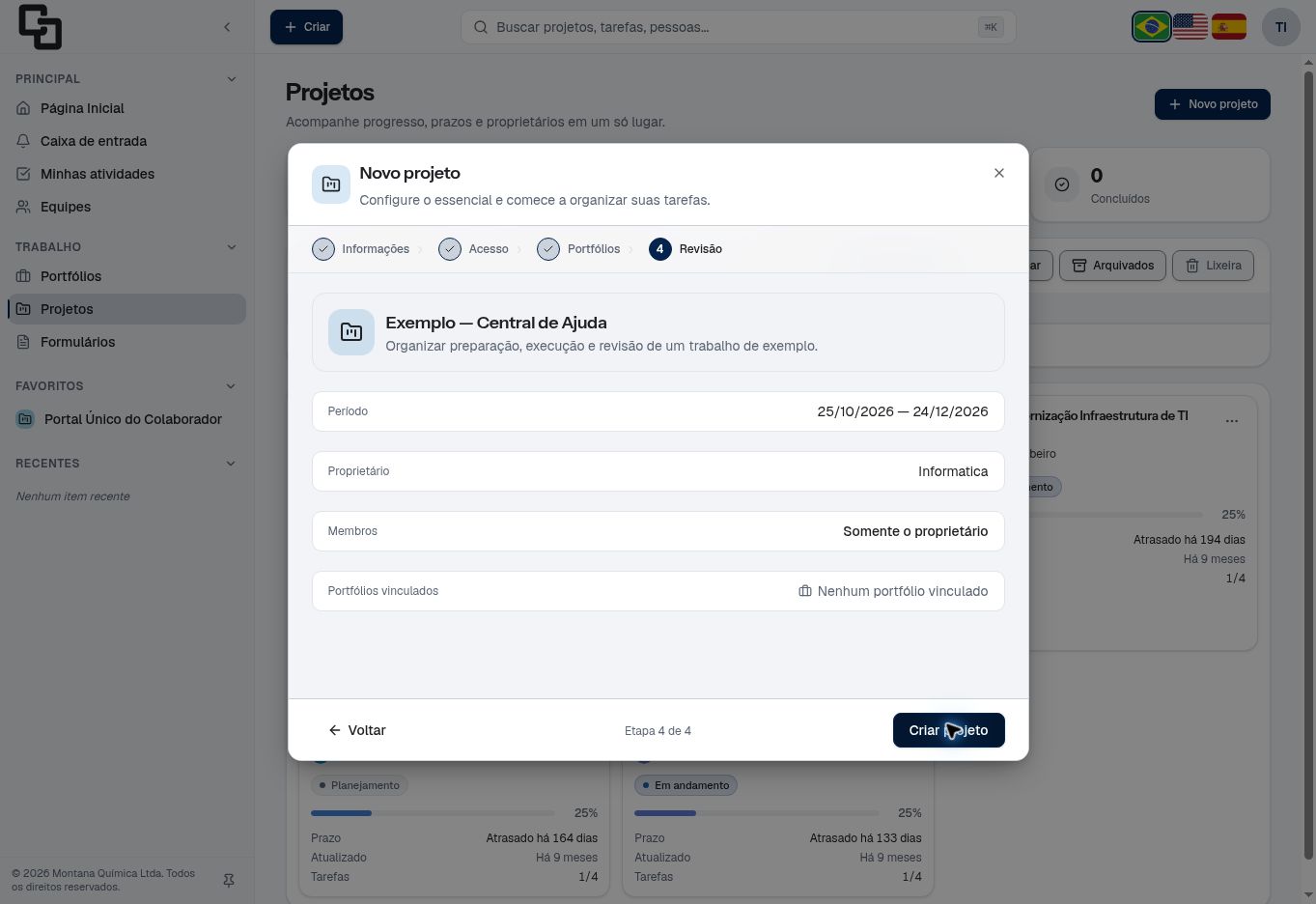
Na etapa Revisão, confira:
- Nome, descrição e cor.
- Período do projeto.
- Proprietário.
- Membros e seus papéis.
- Portfólios vinculados.
Se precisar corrigir uma informação, clique em Voltar para retornar à etapa correspondente.
6. Conclua a criação
Clique em Criar projeto.
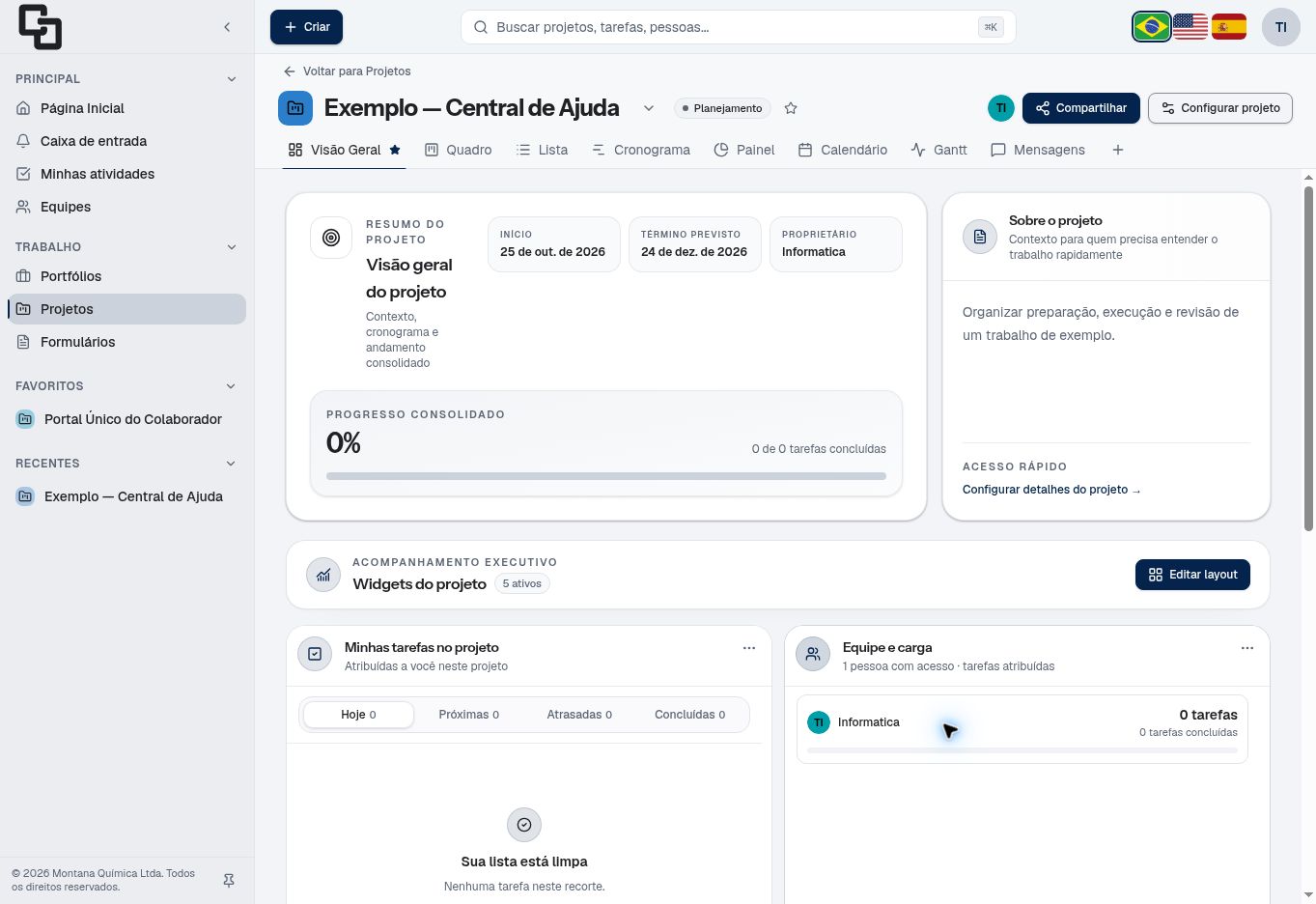
Quando a criação for concluída, o Tark exibirá a confirmação e abrirá a Visão geral do novo projeto.
Informações importantes
- O projeto possui um único proprietário, definido automaticamente na criação.
- Membros adicionais são opcionais. Sem outras pessoas selecionadas, a revisão informa Somente o proprietário.
- O vínculo com portfólios é opcional. Você pode selecionar nenhum, um ou vários portfólios permitidos.
- Vincular um projeto não concede automaticamente acesso a ele aos visualizadores do portfólio.
- O projeto começa sem tarefas. Depois da criação, você poderá organizar suas atividades.
- Informações e vínculos podem ser ajustados posteriormente em Configurar projeto, conforme suas permissões.
Dúvidas frequentes
Posso criar um projeto sem adicionar membros?
Sim. Na etapa Acesso, mantenha apenas o proprietário e avance sem selecionar outras pessoas. Os membros poderão ser adicionados posteriormente, conforme suas permissões.
Preciso vincular o projeto a um portfólio?
Não. Deixe as opções desmarcadas e avance. A revisão mostrará Nenhum portfólio vinculado.
Posso vincular o projeto a mais de um portfólio?
Sim. Selecione os portfólios desejados entre as opções disponíveis na criação.
Por que um portfólio que consigo visualizar não aparece?
A lista exige permissão para vincular projetos ao portfólio. A permissão de visualização, sozinha, não permite essa ação.
Você pode continuar a criação sem vínculo.
Posso escolher outro proprietário durante a criação?
Não. O proprietário é a pessoa que está criando o projeto. Uma mudança posterior exige o procedimento de transferência de propriedade.
Preciso preencher a descrição e as datas?
Não. Nesse formulário, a descrição e as datas são opcionais. O nome é obrigatório, e o Tark já apresenta uma cor e datas sugeridas.
Por que não consigo avançar na primeira etapa?
Verifique o Nome do projeto. Ele não pode ficar vazio nem conter apenas espaços.
Posso voltar sem perder o preenchimento?
Sim. Utilize Voltar para revisar as etapas. As informações permanecem no assistente enquanto você continua a criação.
Posso cancelar a criação?
Sim. Na primeira etapa, clique em Cancelar. Se houver alterações não salvas, o Tark solicitará confirmação para continuar editando ou descartar.
Ao descartar, o projeto não será criado.
Se não conseguir criar o projeto
| Situação | Orientação |
|---|---|
| Nome vazio ou apenas espaços | Informe um nome válido. |
| Seu perfil não permite criar projetos | Confira conta ativa e permissão com o administrador. |
| Não foi possível inicializar o acesso do projeto | Revise os membros selecionados e suas condições de acesso. |
| Seu acesso a um portfólio mudou | Volte à etapa Portfólios, revise ou remova o vínculo afetado e tente novamente. |
| Falha de armazenamento | Preserve os dados e registre a mensagem antes de tentar novamente. |
A criação só é confirmada quando o Tark apresenta sucesso e abre o projeto. Falha na inicialização de acesso ou vínculo interrompe o fluxo de criação; não interprete o preenchimento da revisão como cadastro concluído.
Artigos relacionados
- Como alterar nome, descrição, datas e cor de um projeto?
- Como adicionar membros e definir seus papéis no projeto?
- Como vincular e desvincular portfólios nas configurações do projeto?
- Como criar uma tarefa em um projeto?
- Qual a diferença entre Proprietário, Editor, Participante e Visualizador de projeto?
- Como montar um projeto do zero até começar a executar as tarefas?
- Quando escolher projeto, portfólio ou equipe?
- Preenchi Novo projeto, mas ele não foi criado. O que fazer?
- Como montar um projeto de implantação com três etapas?
- Como usar a Visão geral e acompanhar as atividades do projeto?